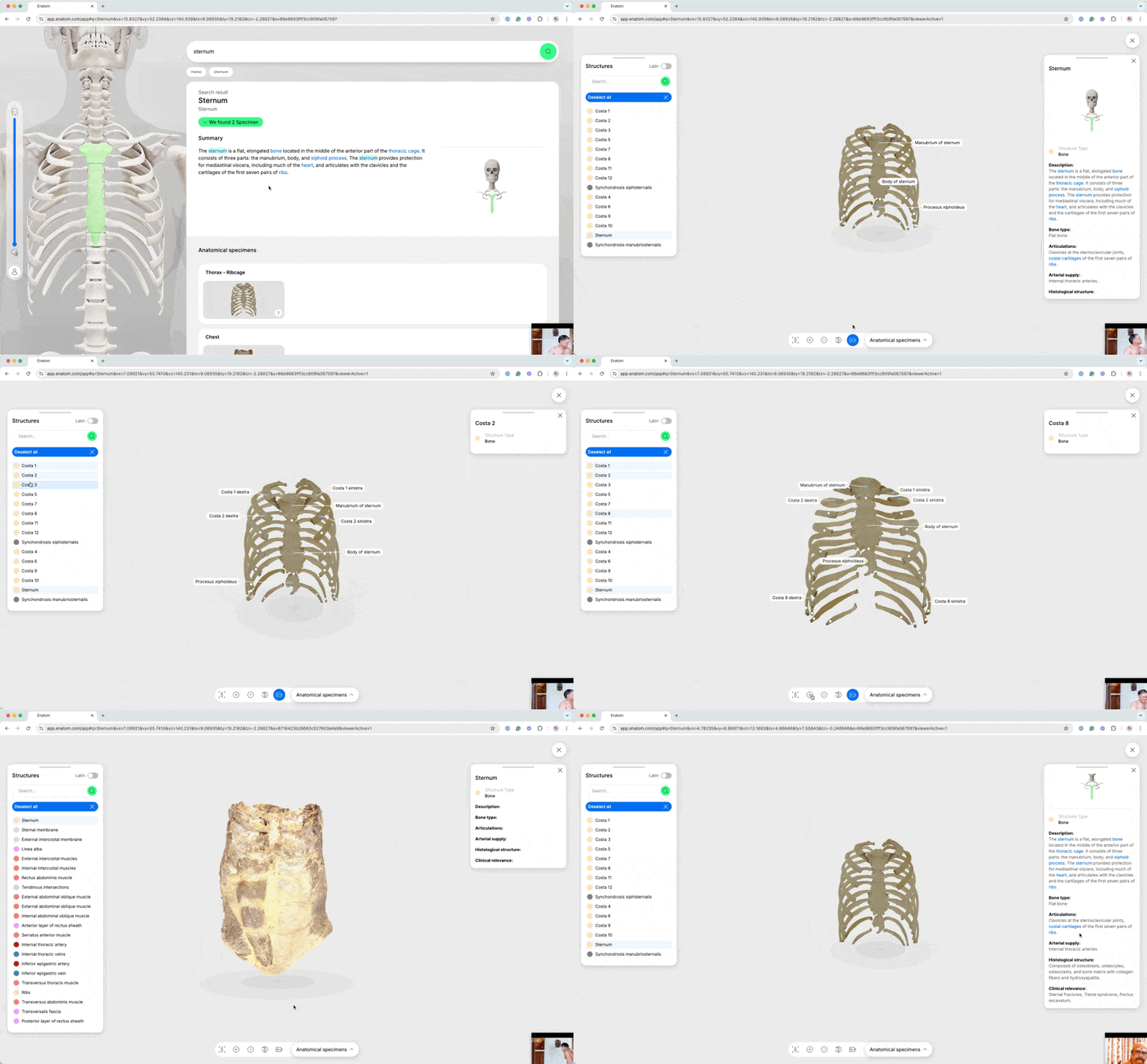
Enatom is geïntegreerd in het LMS-systeem van je universiteit. Log gewoon in op je LMS-omgeving en klik op het Enatom-logo. Neem contact op met de IT-beheerder van je universiteit als je het Enatom-logo niet kunt vinden.
Heb ik speciale apparatuur of specifieke systeemvereisten nodig om Enatom te gebruiken?
Enatom werkt op elk apparaat met een moderne webbrowser zoals Chrome, Firefox of Safari. Ondersteuning voor mobiele browsers komt binnenkort! Voorlopig raden we aan om een desktop of laptop te gebruiken voor de beste ervaring. Een stabiele internetverbinding is ook vereist voor soepele prestaties.
Slaat Enatom persoonlijke informatie op?
Nee. Enatom verzamelt geen persoonlijk identificeerbare informatie. We verzamelen wel anonieme gegevens over hoe je onze app gebruikt om deze nuttiger voor je te maken.
Kan ik Enatom offline gebruiken?
Offline toegang tot Enatom is op dit moment niet beschikbaar. Je hebt een stabiele internetverbinding nodig om Enatom te gebruiken. De echte menselijke specimens worden direct naar je browser gestreamd, net als bij Netflix.
Hoe verander ik mijn weergavetaal?
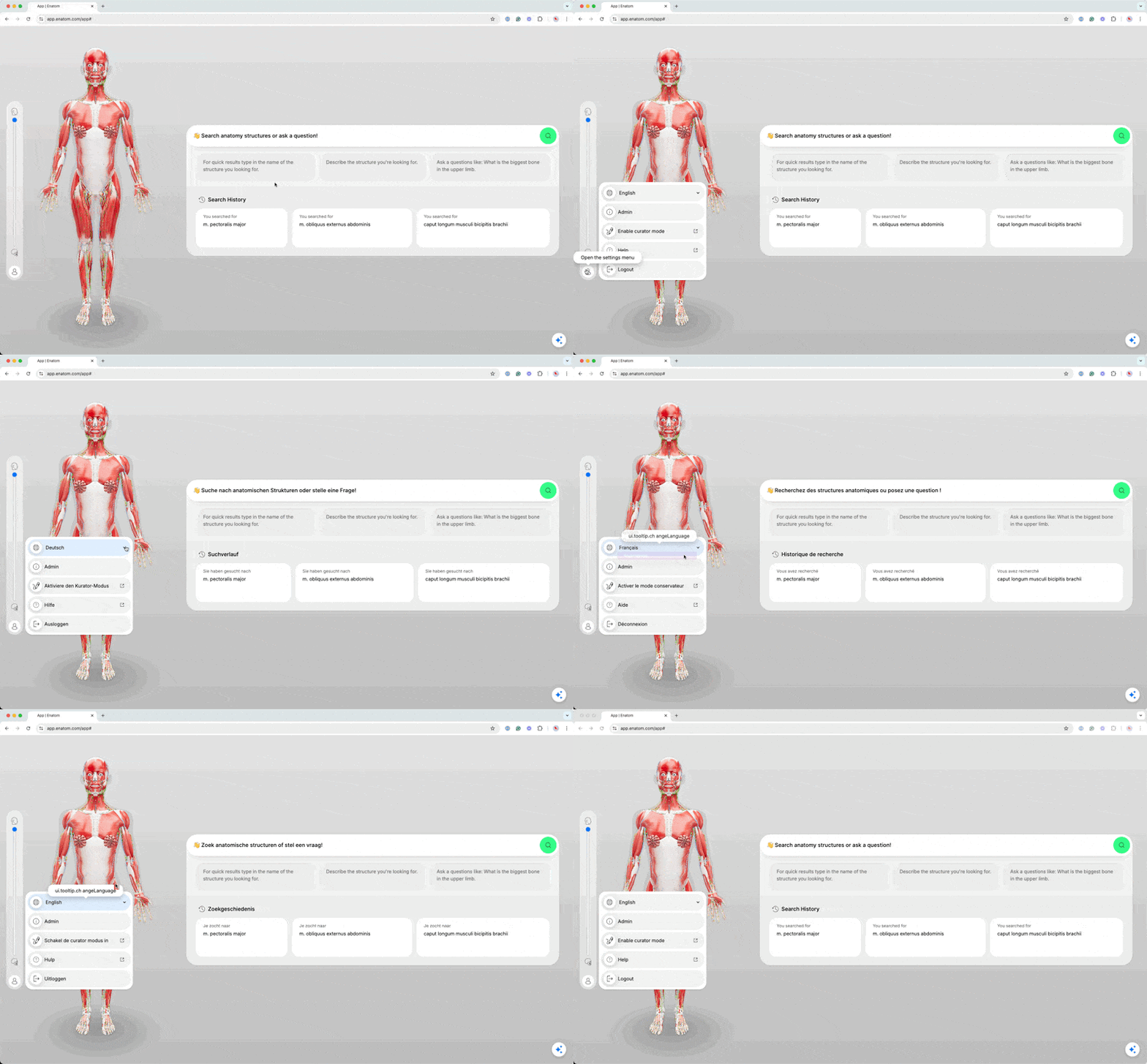
Om je weergavetaal in Enatom te wijzigen:
1. Open het instellingenmenu – Klik op het tandwielpictogram of “Open het instellingenmenu” aan de linkerkant van het scherm.
2. Zoek de taaloptie – Zoek in het instellingenmenu naar een optie gerelateerd aan taalvoorkeuren.
3. Selecteer je voorkeurstaal – Kies je gewenste taal uit de beschikbare opties.
4. Pas de wijzigingen toe – De interface zou automatisch moeten worden bijgewerkt, of je moet mogelijk de pagina vernieuwen.
Waar kan ik een probleem melden?
Je kunt een probleem melden via de supportsectie in de applicatie of een e-mail sturen naar support@enatom.com.
Waar kan ik meer informatie vinden, zoals handleidingen en tips?
In ons platform word je ingewerkt en krijg je tips om aan de slag te gaan. Als je wilt weten hoe je het meeste uit onze slimme snijzaal kunt halen.
Kan Enatom op verschillende apparaten worden gebruikt?
Ja, Enatom is toegankelijk op pc’s, tablets en VR/AR-brillen.
Hoe worden gebruikersgegevens beschermd?
Enatom slaat geen gebruikersgerelateerde gegevens op, alleen anonieme gebruiksgegevens kunnen worden opgeslagen onder de hoogste standaarden van gegevensbeveiliging en privacybescherming.
Hoe verwijder ik mijn account?
Enatom-accounts zijn gekoppeld aan je LMS-systemen. Wanneer je toegang tot het LMS-systeem verloopt, verloopt standaard ook de toegang tot Enatom.
Hoe vaak wordt de applicatie bijgewerkt?
We brengen regelmatig updates uit die nieuwe functies, verbeteringen en uitgebreide content introduceren om de leerervaring te verbeteren. Updates worden continu uitgerold om de best mogelijke functionaliteit en contentkwaliteit te garanderen.
Kan ik technische problemen melden?
Ja, gebruikers kunnen problemen melden via de supportsectie binnen de applicatie.
Hoe gebruik ik de Visuele Navigator?
- Open Enatom – Ga naar app.enatom.com en log in.
- Zoek de Visuele Navigator – Aan de linkerkant van het scherm zie je een interactief 3D anatomisch model.
- Interactie met het Model – Klik en sleep om te roteren, zoomen en verschillende anatomische structuren te verkennen.
- Gedetailleerde Informatie – Door op een structuur te klikken wordt deze gemarkeerd en worden relevante details weergegeven in het infotabblad hieronder.
- Structuurnaam en Latijnse naam
- Een korte samenvatting
- Een 2D schematisch diagram
- Relevante, hoogwaardige fotorealistische 3D-modellen
- Klinische relevantie en gerelateerde medische details
De Visuele Navigator maakt een intuïtieve en interactieve verkenning van de menselijke anatomie mogelijk, waardoor leren boeiender en efficiënter wordt.
Hoe gebruik ik de Zoekbalk?
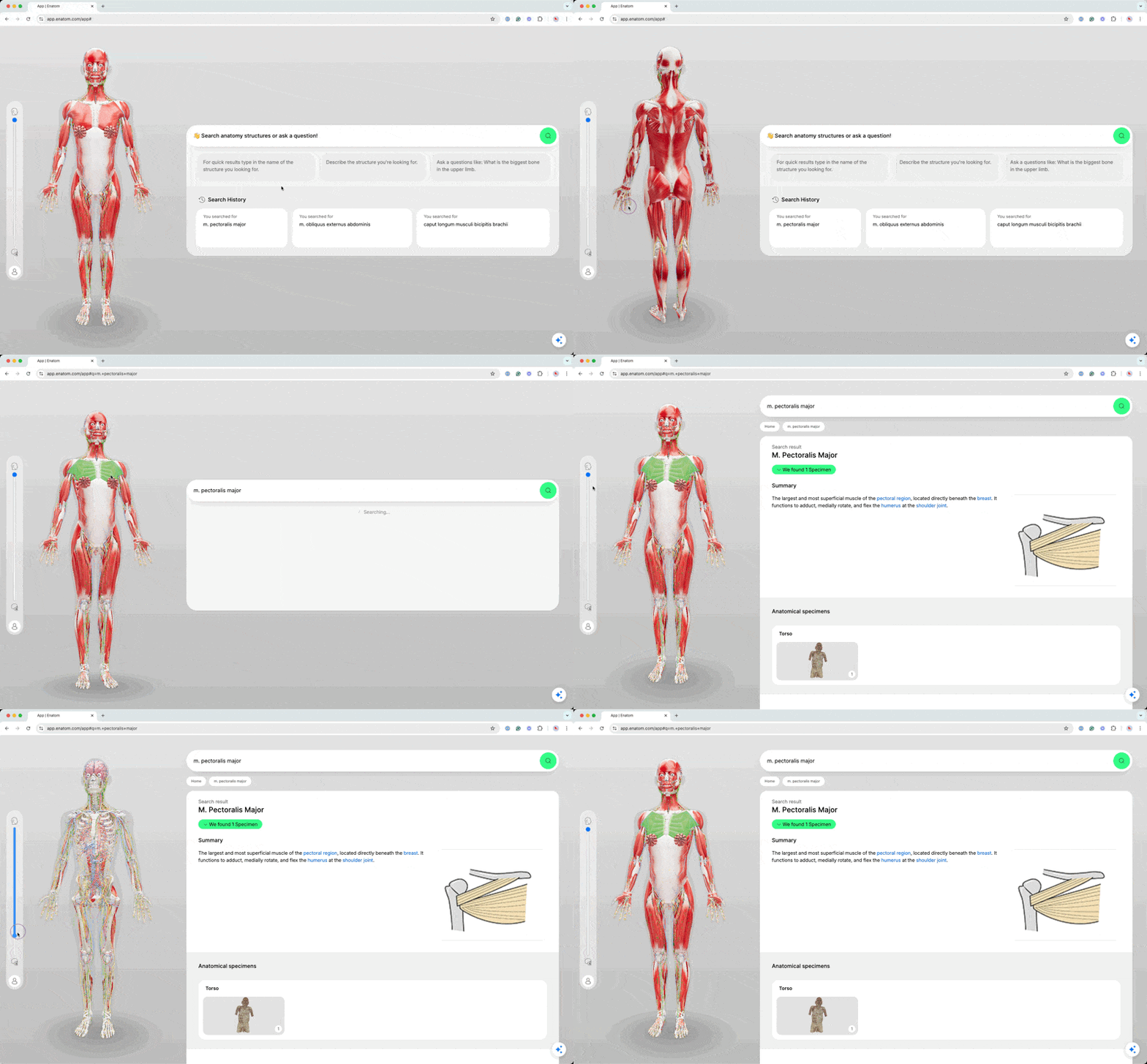
1. Zoek de Zoekbalk – De zoekbalk bevindt zich bovenaan in het midden van het scherm.
2. Voer een Zoekopdracht in – Typ de naam van een anatomische structuur, beschrijf wat je zoekt, of stel een vraag (bijv. Wat is het grootste bot in de bovenste ledemaat?).
3. Bekijk Suggesties – Terwijl je typt, verschijnen relevante anatomische structuren als suggesties.
4. Selecteer een Resultaat – Klik op de gewenste structuur uit de lijst om deze op het 3D-model te markeren.
2. Voer een Zoekopdracht in – Typ de naam van een anatomische structuur, beschrijf wat je zoekt, of stel een vraag (bijv. Wat is het grootste bot in de bovenste ledemaat?).
3. Bekijk Suggesties – Terwijl je typt, verschijnen relevante anatomische structuren als suggesties.
4. Selecteer een Resultaat – Klik op de gewenste structuur uit de lijst om deze op het 3D-model te markeren.
5.Gedetailleerde Informatie – Door op een structuur te klikken wordt deze gemarkeerd en worden relevante details weergegeven in het infotabblad hieronder.
-
- Structuurnaam en Latijnse naam
- Een korte samenvatting
- Een 2D schematisch diagram
- Relevante, hoogwaardige fotorealistische 3D-modellen
- Klinische relevantie en gerelateerde medische details
De zoekbalk maakt snelle en nauwkeurige navigatie mogelijk, waardoor het gemakkelijk is om anatomische structuren efficiënt te vinden en te verkennen.
Hoe open ik een Specimen?
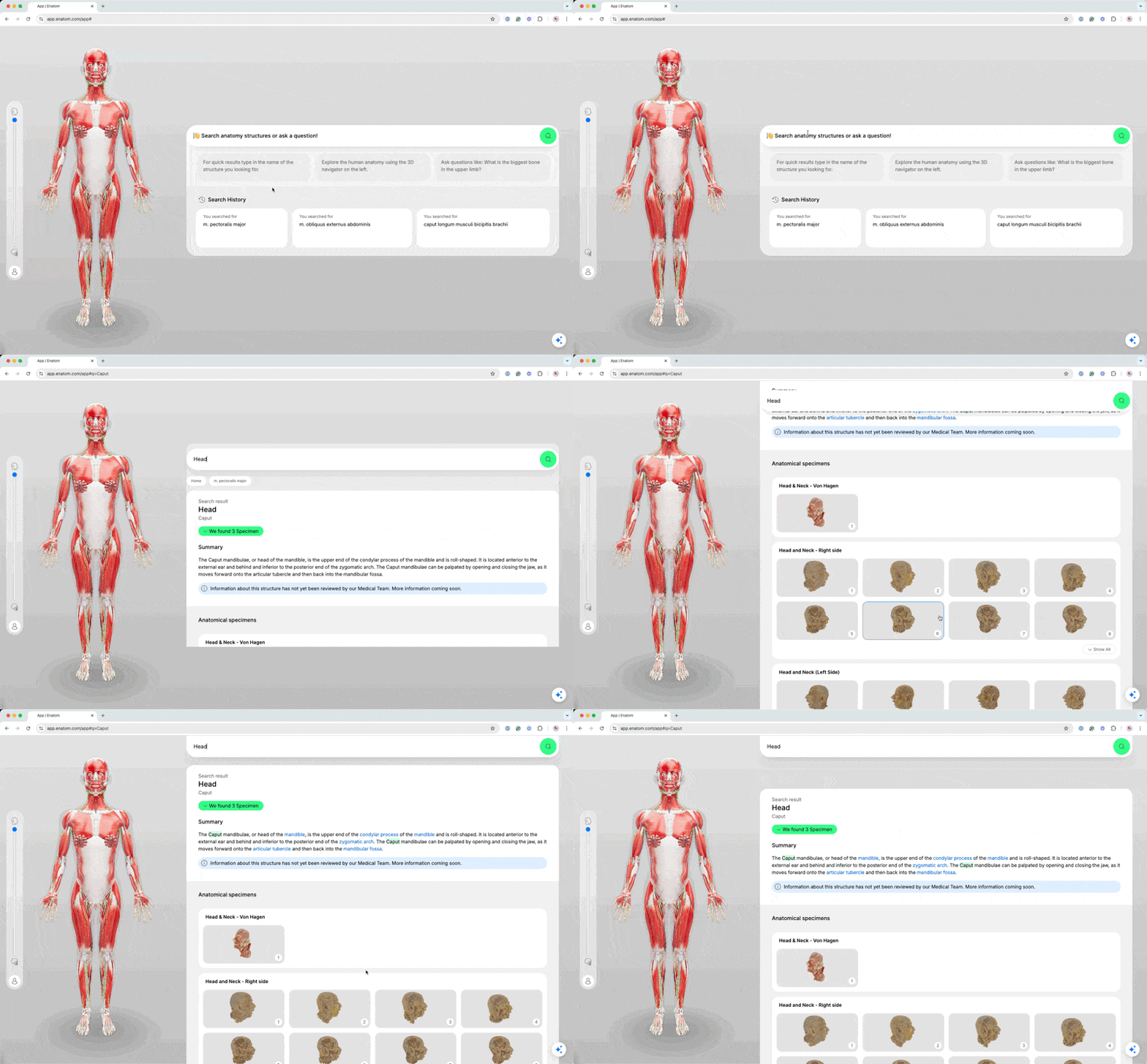
- Gebruik de Zoekbalk – Typ de naam van de anatomische structuur die je wilt bekijken en selecteer deze uit de zoekresultaten.
- Selecteer uit Zoekgeschiedenis – Als je eerder naar een specimen hebt gezocht, kun je het snel opnieuw openen vanuit de zoekgeschiedenis.
- Gebruik de Visuele Navigator – Klik direct op het 3D-model om een specifiek specimen te selecteren en te markeren.
- Verken het Specimen – Eenmaal geselecteerd wordt de anatomische structuur weergegeven met het beschikbare 3D-model. Je kunt elk gewenst specimen openen. Hiermee kun je snel en efficiënt elk specimen binnen Enatom openen en verkennen.
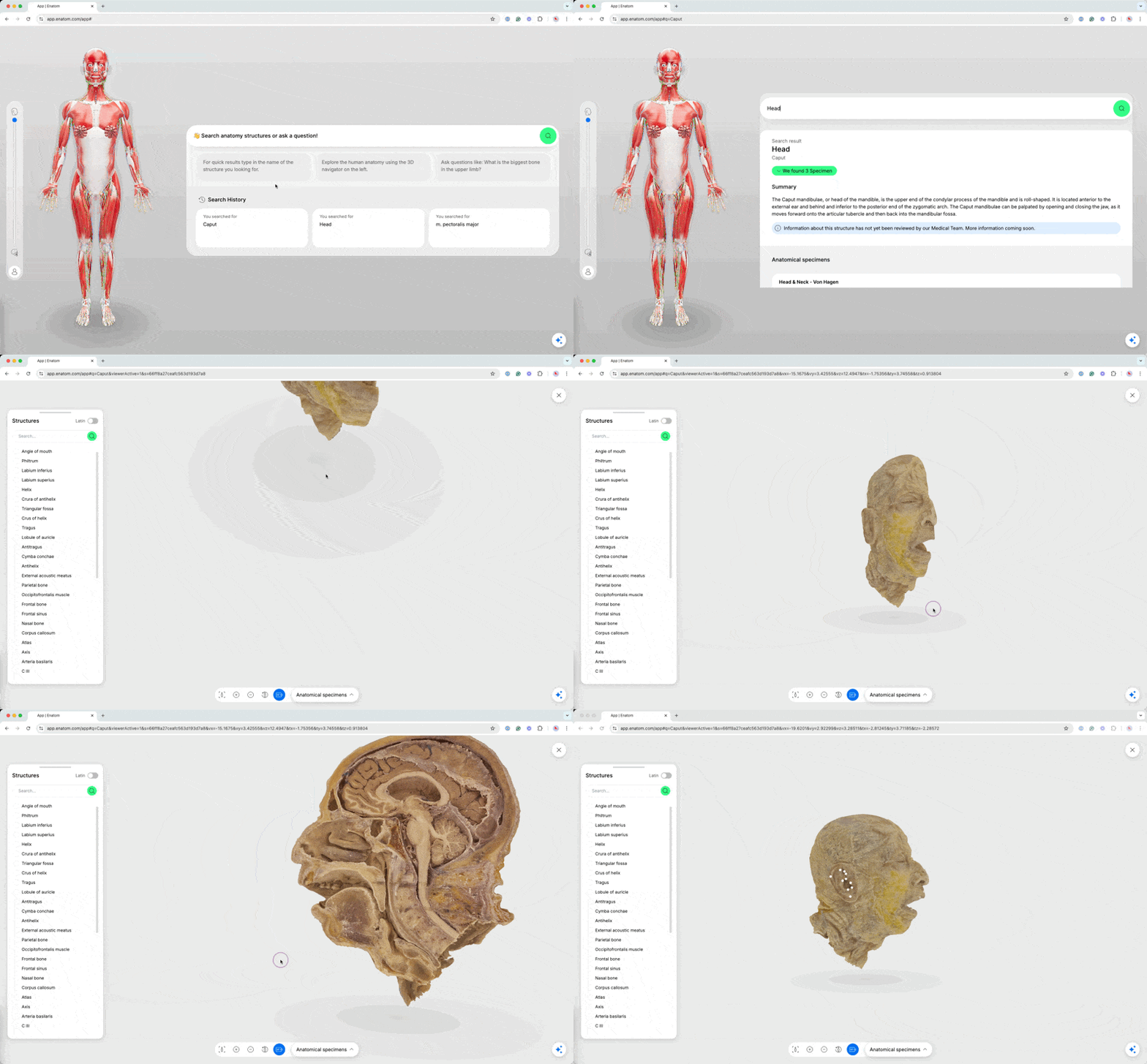
Hoe gebruik ik de Specimen Viewer?
1. Zoek een Specimen – Gebruik de zoekbalk om een specifieke anatomische structuur te vinden.
2. Selecteer een Specimen – Klik op het gewenste specimen uit de zoekresultaten om het in de viewer te openen.
3. Verken het 3D-Model – Interactie met het specimen via je muis of aanraakbediening:
• Roteren – Klik en sleep om het model te roteren.
• Zoomen – Scroll of knijp om in en uit te zoomen.
• Verschuiven – Houd de rechtermuisknop ingedrukt (of gebruik twee vingers op een trackpad) om het beeld te verplaatsen.
4. Annotaties Aan/Uit – Gebruik de werkbalk onderaan om annotaties aan of uit te zetten, zodat je je kunt concentreren op specifieke structuren of labels.
5. Gedetailleerde Informatie Bekijken – Lees de samenvatting en verken aanvullende anatomische details. De Specimen Viewer biedt een interactieve, aanpasbare manier om de menselijke anatomie in hoog detail te verkennen.